


APFS, il sigillo e Apple Silicon
«Clonare il disco di avvio del Mac» di Angelo Pugliese, redatta con il supporto di strumenti di intelligenza artificiale. Ultimo aggiornamento di questa pagina: .
Quattro cambiamenti in quattro anni, ciascuno con una buona ragione, che messi insieme hanno tolto il terreno sotto i piedi alla clonazione avviabile.
In quattro anni, fra il 2017 e il 2020, il disco di un Mac cambia natura quattro volte. Prese una per una, ognuna di queste modifiche ha una ragione difendibile e per l'utente comune è stata perlopiù invisibile. Messe insieme, hanno reso impossibile ciò che per vent'anni si era fatto con un clic.

2017 — APFS al posto di HFS+
Il primo cambiamento arriva con macOS 10.13 High Sierra, ed è il ricambio del modo in cui i dati sono organizzati sul disco. HFS+ aveva vent'anni e mostrava l'età: era stato progettato per dischi meccanici e per un mondo in cui la cifratura era un'eccezione. APFS nasce per le unità a stato solido, e porta tre novità che riguardano da vicino chi copia.
- I volumi non hanno più confini fissi. Al posto delle partizioni c'è un contenitore, e i volumi dentro attingono tutti allo stesso spazio libero. È il motivo per cui Utility Disco mostra quattro volumi che dichiarano ciascuno lo stesso spazio disponibile, senza che sia un errore.
- Le scritture non sovrascrivono. Ogni modifica finisce su blocchi nuovi, e i vecchi restano finché servono. È ciò che rende possibili le istantanee: fotografie dello stato di un volume che occupano spazio solo per le differenze.
- La copia di un file è quasi istantanea. Duplicare un documento da dieci gigabyte non copia dieci gigabyte: registra che due nomi puntano agli stessi blocchi. Comodissimo, e una trappola per chi calcola quanto spazio serve alla copia guardando le dimensioni dichiarate.
2019 — il sistema si divide in due
Con macOS 10.15 Catalina, il sistema operativo smette di stare in un volume solo. Da qui in avanti ce ne sono due, uniti in un gruppo: il volume di sistema, in sola lettura, e il volume dati, dove stanno documenti, programmi installati, account e impostazioni.
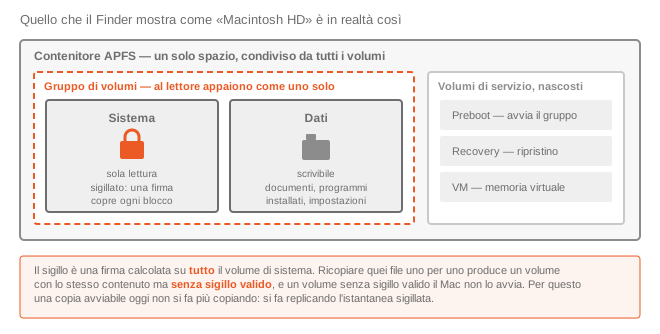
La cucitura fra i due è talmente ben fatta che l'utente non se ne accorge: nel Finder appare un disco solo, e una cartella che sta materialmente sul volume dati si mostra come se fosse nel posto di sempre. Ma chi copia ha ora due volumi da copiare, non uno, e sono due volumi con regole diverse.
Un dettaglio che conta più di quanto sembri: in Catalina il volume di sistema è in sola lettura ma non è ancora sigillato. È per questo che Catalina resta l'ultima versione di macOS che un normale programma di copia sa riprodurre da sé: la frontiera vera non è qui, è l'anno dopo.
2020 — il sigillo
È il cambiamento decisivo, e vale la pena capirlo bene perché tutto il resto della guida ci fa riferimento. Con macOS 11 Big Sur il volume di sistema non è più soltanto in sola lettura: è sigillato.
Il meccanismo, ridotto all'osso, è questo. Si calcola un'impronta di ogni blocco del volume; poi un'impronta delle impronte; poi ancora, salendo, fino a un unico valore finale — il sigillo — che dipende da ogni singolo bit del volume. Il Mac lo verifica all'avvio e continua a verificarne i pezzi durante l'uso: se qualcosa non torna, quel sistema non parte.
Da qui discende la frase attorno a cui ruota questa guida. Un volume di sistema non si può più costruire copiandone i file: si otterrebbe un volume con lo stesso identico contenuto e nessun sigillo valido, cioè un volume che non si avvia.
Il sigillo lo può produrre soltanto chi ha la chiave, cioè Apple, e l'unico modo di ottenerne uno valido su un altro disco è replicare l'istantanea sigillata così com'è, con lo strumento apposito — oppure, molto più semplicemente, lasciare che sia l'installatore di macOS a metterlo lì.
La ragione di tutto ciò non è capricciosa: per trent'anni la strada maestra di ogni infezione seria su un computer è stata sostituire un pezzo del sistema operativo con uno modificato. Il sigillo chiude quella strada in modo definitivo, perché non si può alterare nulla senza che la verifica lo rilevi. È una difesa efficace, e ha un prezzo. Il prezzo è quello che stiamo raccontando.
2017–2020 — l'avvio si lega alla macchina
L'ultimo cambiamento riguarda il rapporto fra il disco e il computer. Fino a ieri erano indipendenti: un disco avviabile avviava qualunque Mac compatibile. Oggi non è più così, e la cosa arriva in due tappe.
I Mac con chip T2 (2017–2020)
Sugli ultimi Mac Intel — il primo è l'iMac Pro della fine del 2017 — Apple aggiunge un secondo processore, il T2, che custodisce le chiavi crittografiche e sorveglia l'avvio. Compare un pannello apposito, la Utility Sicurezza Avvio, con tre impostazioni; e la più rilevante qui è che l'avvio da supporti esterni è disattivato di serie. Va abilitato esplicitamente, avendo accesso fisico alla macchina e la password di un amministratore.
È il primo caso in cui un disco di soccorso perfettamente funzionante non avvia un Mac non perché ci sia qualcosa che non va nel disco, ma perché quel Mac è stato configurato per rifiutarlo.
I Mac Apple Silicon (dal 2020)
Con i processori Apple, la faccenda diventa strutturale. Ciò che va capito è l'ordine in cui le cose avvengono.
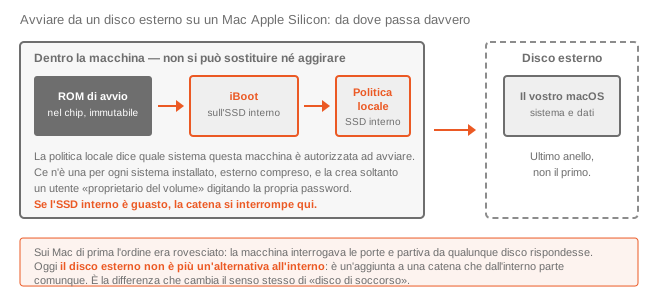
All'accensione parte una ROM incisa nel processore, che è la radice di tutta la fiducia del sistema e non si può modificare. Questa carica il pezzo successivo dall'archiviazione interna, e da lì si arriva a iBoot, che è ciò che finalmente sa avviare un sistema operativo — anche se sta su un disco esterno.
Il punto è che ognuno di questi anelli, fino a iBoot compreso, viene letto dall'archiviazione interna della macchina — l'unità a stato solido saldata alla scheda, quella che si indica con la sigla SSD. Ne discende una conseguenza che vale la pena scrivere per esteso, perché ribalta quarant'anni di abitudini:
Un Mac Apple Silicon con l'SSD interno guasto non si avvia da un disco esterno. Non è una limitazione aggirabile: senza l'archiviazione interna non esiste nemmeno il programma che saprebbe leggere il disco esterno.
Il disco esterno avviabile, su queste macchine, non è più un'alternativa a quello interno. È un'aggiunta a una catena che dall'interno parte comunque, e serve quando il sistema interno è danneggiato — non quando lo è il disco.
La politica di sicurezza locale
C'è un ultimo anello, e riguarda l'autorizzazione. Per ogni sistema installato su quella macchina — interno o esterno che sia — esiste una registrazione, custodita nell'archiviazione interna, che dice che cosa quel Mac è autorizzato ad avviare e con quale livello di sicurezza. È la politica di sicurezza locale.
La firma il chip di sicurezza della macchina, usando un'identità che non lascia mai il chip, e la può creare soltanto un utente riconosciuto come proprietario del volume — nella pratica, quello che digita la propria password durante l'installazione, quando il sistema chiede chi diventerà il proprietario.
La conseguenza pratica è enorme e passa spesso inosservata: un disco di avvio non si può più preparare su una macchina e usare su un'altra. L'autorizzazione non sta sul disco; sta nel Mac. Un disco esterno preparato in ufficio, portato altrove, su un Mac diverso è soltanto un disco.
Recovery, DFU e le vie d'uscita
Rimane da dire che cosa si fa quando le cose vanno male, perché anche questo è cambiato.
- Recovery — si raggiunge tenendo premuto il tasto di accensione finché non compaiono le opzioni. Le combinazioni di tasti dei Mac Intel non funzionano più, tutte sostituite da questo unico gesto. Da lì si reinstalla macOS, si riparano i dischi, si ripristina un backup.
- Recovery di riserva — se anche quella principale è danneggiata, ne esiste una seconda nell'archiviazione interna, richiamata premendo due volte in rapida successione il tasto di accensione.
- DFU — quando non parte più nulla, il Mac si collega con un cavo a un secondo Mac e si lascia riprogrammare: riattivare rimette a posto il firmware senza toccare i dati, ripristinare riscrive tutto e cancella. Da macOS 14 in poi si fa dal Finder del Mac soccorritore, con un cavo da USB-C a USB-C che porti anche i dati. Le due procedure sono descritte in Se il Mac non parte.
Un dettaglio che si scopre nel momento sbagliato: un ripristino DFU cancella anche tutte le politiche di sicurezza locali. Dopo, i dischi esterni avviabili preparati prima non sono più autorizzati, e vanno rifatti autorizzare da capo. Chi tiene un disco di soccorso per un parco macchine deve mettere in conto questo passaggio.
Schede di questa sezione
21 voci
-
Apple Configurator
Utility di disco macOS moderno IT
Serve a «riattivare» o ripristinare un Mac Apple Silicon o T2 che non si avvia più, comandandolo in DFU da un secondo Mac. Da macOS 14 la stessa operazione si fa direttamente dal Finder.
verificata il 04/08/2026
-
Apple Platform Security
Documentazione e archivi macOS moderno
Il documento con cui Apple descrive la sicurezza delle sue piattaforme: catena di avvio, politica di sicurezza locale, sigillo del volume di sistema. Denso, ma è la fonte di prima mano.
documentazione verificata il 04/08/2026
-
asr
Riga di comando Mac OS X macOS moderno
Apple Software Restore: replica un volume intero appoggiandosi alle funzioni native di APFS. È l'unico modo di riprodurre un volume di sistema col suo sigillo, e cancella sempre la destinazione.
verificata il 04/08/2026
-
Assistente Migrazione
Copia e backup Mac OS X macOS moderno IT
Travasa account, documenti, programmi e impostazioni da un altro Mac, da un disco o da un backup Time Machine. È il passaggio che, dopo una reinstallazione, restituisce la macchina com'era.
verificata il 04/08/2026
-
bless
Riga di comando Mac OS X macOS moderno
Dichiara quali file di avvio un volume debba usare. Era il pezzo con cui i cloni diventavano avviabili; oggi la protezione dell'integrità e Apple Silicon gli hanno tolto quasi ogni potere.
verificata il 04/08/2026
-
Bombich — blog tecnico
Documentazione e archivi macOS moderno
Le note tecniche di chi sviluppa Carbon Copy Cloner, utili anche a chi non usa il programma: spiegano con onestà perché la copia avviabile è considerata superata.
documentazione verificata il 04/08/2026
-
Carbon Copy Cloner
Copia e backup Mac OS X macOS moderno
Il programma di riferimento dal 2002. Oggi la copia avviabile è confluita nell'assistente di configurazione del disco di backup, e Bombich stesso la sconsiglia come strategia principale.
documentazione verificata il 04/08/2026
-
ChronoSync
Copia e backup Mac OS X macOS moderno
Sincronizzazione e backup con regole molto configurabili. La funzione di copia avviabile è ancora presente ma su Apple Silicon il programma stesso avverte che potrebbe non risultare avviabile.
documentazione verificata il 04/08/2026
-
dd
Riga di comando Mac OS X macOS moderno
Copia grezza a blocchi, che non sa nulla di file system. Utile per conservare un disco piccolo com'è; su macOS moderno non produce niente di avviabile, e un refuso cancella il disco sbagliato.
verificata il 04/08/2026
-
diskutil
Riga di comando Mac OS X macOS moderno
La versione da Terminale di Utility Disco, con parecchie funzioni in più: contenitori APFS, proprietari di un volume, istantanee. Serve per capire com'è fatto davvero un disco.
verificata il 04/08/2026
-
ditto
Riga di comando Mac OS X macOS moderno
Copia cartelle conservando i metadati che un semplice cp perderebbe. Nei primi anni di Mac OS X era obbligatorio per non rovinare i file; da Mac OS X 10.4 lo fa senza chiederglielo.
verificata il 04/08/2026
-
Drive Genius
Utility di disco Mac OS X macOS moderno Dormiente
Manutenzione e sorveglianza dei dischi di Prosoft. La casa è attiva con altri prodotti, ma per questo programma la compatibilità dichiarata non va oltre macOS 13: da verificare prima dell'acquisto.
verificata il 04/08/2026
-
hdiutil
Immagini disco Mac OS X macOS moderno
Il comando di macOS per creare, montare, convertire e verificare le immagini disco. È lo strumento con cui si mette un disco intero dentro un file, comprimendolo, per conservarlo o farlo viaggiare.
verificata il 04/08/2026
-
Retrospect
Copia e backup System 1–7 Mac OS 8–9 Mac OS X macOS moderno
Nato in casa Dantz nel 1989 e ancora sviluppato dopo sei passaggi di proprietà: il backup che ha attraversato tutte le epoche del Mac. Non fa copie avviabili, e non è il suo mestiere.
documentazione verificata il 04/08/2026
-
rsync
Riga di comando Mac OS X macOS moderno
Copia solo le differenze fra due cartelle, anche via rete. Ottimo per i dati, da solo inadatto a produrre un disco avviabile; la versione inclusa in macOS è cambiata di recente.
documentazione codice verificata il 04/08/2026
-
SuperDuper!
Copia e backup Mac OS X macOS moderno
Dal 2004, l'altro nome storico. La versione 4 è una riscrittura completa e richiede macOS 14 o successivo; il ramo Classic resta per i sistemi più vecchi.
documentazione verificata il 04/08/2026
-
TechTool Pro
Utility di disco Mac OS X macOS moderno
Diagnostica e manutenzione, aggiornato e nativo Apple Silicon. Ha però perso la funzione che qui interessava: dal 2021 non crea più volumi di avvio di soccorso, perché nessuno può più firmarli.
documentazione verificata il 04/08/2026
-
The Eclectic Light Company
Documentazione e archivi macOS moderno
Il sito di Howard Oakley: la documentazione più accurata in circolazione su avvio, APFS, sigillo del volume di sistema e Recovery, aggiornata a ogni versione di macOS.
verificata il 04/08/2026
-
Time Machine
Copia e backup Mac OS X macOS moderno IT
Il backup incluso in macOS dal 2007. Non fa dischi avviabili e non ci ha mai provato: conserva le versioni precedenti dei file, che è esattamente ciò che un clone non fa.
documentazione verificata il 04/08/2026
-
Utility Disco
Utility di disco Mac OS X macOS moderno IT
Formatta, partiziona, verifica e ripristina. La sua funzione «Ripristina» è un'interfaccia al comando asr: copia un volume su un altro cancellando la destinazione.
verificata il 04/08/2026
-
Winclone
Copia e backup macOS moderno
Copia e ripristina la partizione Boot Camp di un Mac Intel. Serve solo lì: su Apple Silicon Boot Camp non esiste, e con l'abbandono dei Mac Intel la sua utilità ha una scadenza segnata.
documentazione verificata il 04/08/2026
Nessuna voce corrisponde ai filtri impostati.