


Clonare un Mac d'epoca, oggi
«Clonare il disco di avvio del Mac» di Angelo Pugliese, redatta con il supporto di strumenti di intelligenza artificiale. Ultimo aggiornamento di questa pagina: .
Un disco di trent'anni fa non si copia più come allora: si trasforma in un file. Gli strumenti che lo permettono, e quello che si rischia aspettando.
C'è una categoria di lavoro che negli ultimi anni è cresciuta invece di sparire: rimettere in funzione un Mac d'epoca, o recuperare quello che c'è dentro. Arriva dagli studi che ritrovano in magazzino la macchina con vent'anni di archivio, dai musei, dai collezionisti, e da chi vuole rileggere la tesi scritta nel 1994.
La buona notizia è che oggi è più facile di quanto fosse allora, perché nel frattempo sono nati strumenti che a quei tempi non esistevano. La cattiva è che c'è un limite di tempo, e conviene metterlo in chiaro subito.
I dischi rigidi di quell'epoca stanno morendo adesso. Hanno fra i venticinque e i quarant'anni, i lubrificanti si sono induriti, e un numero crescente non riparte dopo essere stato spento. Chi ha una macchina d'epoca con dentro qualcosa che gli importa non ha davanti un tempo indefinito.
La regola pratica è una sola: al primo avvio riuscito si fa l'immagine del disco. Non si esplora, non si riordina, non si cerca il file che serviva. Si fa l'immagine, e tutto il resto si fa sulla copia.
Il cambio di paradigma: il disco diventa un file
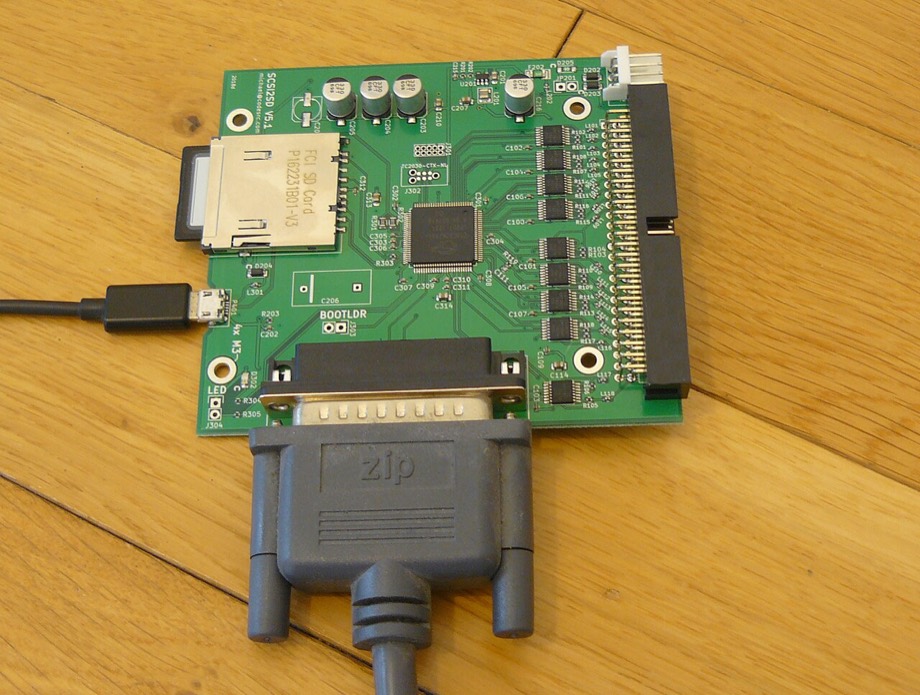

L'idea che ha cambiato il lavoro sulle macchine d'epoca è semplice: al posto del disco rigido si mette una scheda che si comporta come un disco ma memorizza su una scheda SD. Per il Mac non cambia nulla — vede un normale disco SCSI e ci si avvia — mentre dall'altro lato quel disco è diventato un file su una scheda che si legge da qualunque computer moderno.
A quel punto tutti i problemi di questa guida si dissolvono: copiare il disco significa copiare un file, farne un backup significa duplicarlo, provare una configurazione diversa significa tenerne due versioni. E la macchina d'epoca smette di consumare l'unico pezzo che non si può sostituire.
I nomi da conoscere sono tre, tutti attivi e tutti sostanzialmente equivalenti nell'uso: BlueSCSI, con firmware libero e schede in più formati; ZuluSCSI, con una gamma ampia che copre anche i connettori a 68 poli e gli alloggiamenti dei portatili; e SCSI2SD, il capostipite, oggi fuori produzione ma ancora in circolazione. Per le macchine più antiche, quelle con il solo lettore di dischetti, c'è il Floppy Emu, che presenta al Mac le immagini contenute in una scheda SD ed emula anche il disco rigido HD20.
E per fare un disco di avvio nuovo, per una macchina del 1988?
È la domanda che chiude il cerchio di questa guida, e la risposta ha un che di beffardo: oggi è più facile di quanto lo fosse allora. Il procedimento non passa più dal Mac d'epoca, ma da quello moderno che avete sulla scrivania.
- Si procura un'immagine disco già avviabile con il sistema che serve — System 6, System 7, Mac OS 8 — dagli archivi di software storico, oppure si parte da un'immagine vuota e ci si installa il sistema dentro con un emulatore.
- Si copia l'immagine sulla scheda SD secondo le convenzioni della scheda che si sta usando: gli emulatori SCSI le riconoscono dal nome del file, che indica il numero dell'unità.
- Si infila la scheda, si accende il Mac d'epoca, e parte.
Il punto notevole è che i blocchi di avvio, il driver e la cartella Sistema benedetta — i tre convitati di pietra del capitolo storico — viaggiano tutti dentro l'immagine. Non c'è nulla da benedire, nessun driver da installare, nessun terminatore da mettere: quelle tre cose sono già scritte nel file, esattamente com'erano sul disco da cui l'immagine è stata tratta.
Vale la pena fermarsi un secondo su questa simmetria, perché è il senso di tutta la guida. Nel 1988 il problema era che l'avviabilità non stava nei file, e quindi copiare i file non bastava. Oggi, su quelle stesse macchine, il problema è sparito per la ragione opposta: il disco intero è diventato un file, e copiare quel file basta e avanza.
Sui Mac di oggi la stessa cosa non si può fare — non perché manchi la tecnica, ma perché la macchina si rifiuta di avviare un sistema che non porti una firma valida. La difficoltà si è spostata dalla tecnica al permesso.
Leggere un disco d'epoca da un Mac di oggi
Qui c'è una sorpresa che coglie molti impreparati, e va detta con precisione perché in giro se ne trovano versioni sbagliate.
| Formato | Stato su macOS attuale |
|---|---|
| HFS (Mac OS Standard, 1985–1998) | Non si monta più. La scrittura è stata tolta con Mac OS X 10.6 nel 2009, la lettura con macOS 10.15 Catalina nel 2019: l'ultimo sistema in grado di aprirlo è macOS 10.14 Mojave. |
| HFS+ (Mac OS Extended, 1998–2017) | Pienamente supportato in lettura e scrittura. È il formato da usare per un disco che debba servire anche macchine più vecchie. |
Il volume HFS, su un Mac attuale, compare in Utility Disco — il che inganna — ma al tentativo di aprirlo risponde con un errore. Le strade che restano sono tre, in ordine di comodità:
- HFSExplorer, che legge HFS, HFS+ e immagini disco su Windows, Linux e macOS. Richiede Java, è in sola lettura, ed è tornato in sviluppo attivo nell'aprile 2026 dopo anni di silenzio.
- hfsutils, comandi da Terminale fermi al 1998 ma ancora distribuiti e perfettamente funzionanti. Meno immediati, utili quando serve automatizzare.
- Un emulatore — o un vecchio Mac con macOS 10.14 o precedente. È la strada obbligata se il disco va anche scritto e non solo letto.
Gli emulatori: il Mac d'epoca senza il Mac d'epoca
Una volta ottenuta l'immagine, non serve più la macchina originale per aprirla. Tre programmi coprono l'intero arco storico, e vale la pena sapere in che stato sono, perché nessuno dei tre è più mantenuto da chi l'ha scritto.
- Mini vMac emula i Macintosh compatti fino al System 7. È il più leggero e il più adatto a una lettura veloce. L'autore è assente dal 2021 e l'ultima versione stabile è del 2018; il codice è portato avanti dalla comunità.
- Basilisk II copre i Mac con processore 68k, dal System 7 a Mac OS 8.1.
- SheepShaver copre i Mac PowerPC fino a Mac OS 9.0.4.
Per gli ultimi due, il progetto originale è fermo da anni e le versioni aggiornate — comprese quelle native per i Mac Apple Silicon — arrivano da un ramo mantenuto dalla comunità e si trovano su E-Maculation, che è anche il posto dove stanno le guide di configurazione.
Per far girare un emulatore di Mac classico serve un'immagine della ROM della macchina emulata: è software di Apple, protetto da diritto d'autore, ed è per questo che nessun emulatore la include. La strada pulita è estrarla dalla macchina che si possiede — esistono utility apposite che la salvano su file, e per chi ha davvero un Mac d'epoca in casa è un'operazione da pochi minuti.
In rete e negli archivi le immagini delle ROM circolano da decenni, ma la loro distribuzione non è mai stata autorizzata: è una zona grigia tollerata, non un via libera. Una guida seria deve dirlo com'è, e lasciare la valutazione a chi legge.
Dove si trova il software d'epoca
Serve più spesso di quanto si pensi: per aprire un'immagine in un formato dimenticato, per rimettere in funzione un disco, o semplicemente perché il programma con cui è stato scritto un documento non esiste più da vent'anni.
I due archivi di riferimento sono Macintosh Garden, attivo dal 2001, e Macintosh Repository, che offre anche la possibilità di provare i vecchi sistemi direttamente nel browser. Entrambi distribuiscono immagini disco pronte all'uso, ed è lì che si trovano i formattatori e i duplicatori citati nel capitolo storico.
Una raccomandazione pratica sui formati
Quando si mette al sicuro il contenuto di un Mac d'epoca conviene fare due cose diverse, e non una sola.
- L'immagine del disco intero, che conserva tutto — sistema, avviabilità, fork di risorsa, programmi con la loro configurazione — ed è ciò che permetterà, fra dieci anni, di rivedere la macchina com'era.
- L'estrazione dei documenti che servono davvero, convertiti in un formato leggibile oggi. Un'immagine disco è un ottimo archivio e un pessimo modo di consultare un testo.
La prima senza la seconda produce un archivio che nessuno aprirà mai; la seconda senza la prima butta via tutto il contesto. Costano poco entrambe, ma solo finché il disco gira.
Schede di questa sezione
10 voci
-
Basilisk II
Emulatori System 1–7 Mac OS 8–9
Emula i Mac con processore 68k, dal System 7 a Mac OS 8.1. Il progetto originale è fermo: le versioni aggiornate arrivano dal ramo di kanjitalk755, distribuito tramite E-Maculation.
documentazione codice verificata il 04/08/2026
-
BlueSCSI
Hardware System 1–7 Mac OS 8–9
Sostituisce il disco SCSI di un Mac d'epoca con una scheda SD: il disco diventa un file, che si copia e si conserva. Firmware libero; le schede Ultra del 2026 aggiungono USB-C.
documentazione codice verificata il 04/08/2026
-
BMOW Floppy Emu
Hardware System 1–7 Mac OS 8–9
Si collega alla porta floppy e presenta al Mac le immagini disco contenute in una scheda SD, compresa l'emulazione del disco rigido HD20. Copre Macintosh, Apple II e Lisa.
documentazione verificata il 04/08/2026
-
E-Maculation
Documentazione e archivi System 1–7 Mac OS 8–9
Il punto di ritrovo di chi emula Mac d'epoca: guide passo passo e le versioni aggiornate di Basilisk II e SheepShaver, che dai siti ufficiali non si trovano più.
documentazione verificata il 04/08/2026
-
Macintosh Garden
Documentazione e archivi System 1–7 Mac OS 8–9 Mac OS X
Archivio di software Mac d'epoca attivo dal 2001, con immagini disco pronte all'uso e schede sui singoli programmi. È il primo posto dove cercare un formattatore o un duplicatore degli anni Novanta.
verificata il 04/08/2026
-
Macintosh Repository
Documentazione e archivi System 1–7 Mac OS 8–9 Mac OS X
L'altro grande archivio di software Mac storico, con oltre quattro milioni di file distribuiti e la possibilità di provare i vecchi sistemi direttamente nel browser.
verificata il 04/08/2026
-
Mini vMac
Emulatori System 1–7 Dormiente
Emula i Macintosh compatti fino al System 7: leggero, preciso, ideale per aprire un disco d'epoca su una macchina di oggi. L'autore è assente dal 2021, ma la comunità ne porta avanti il codice.
documentazione codice verificata il 04/08/2026
-
SCSI2SD
Hardware System 1–7 Mac OS 8–9 Dormiente
Il capostipite degli emulatori SCSI su scheda SD, progettato da Michael McMaster. Non è più in produzione — il successore indicato è ZuluSCSI — ma il firmware delle versioni 5 resta supportato.
documentazione codice verificata il 04/08/2026
-
SheepShaver
Emulatori Mac OS 8–9
Il corrispondente di Basilisk II per i Mac PowerPC: arriva fino a Mac OS 9.0.4. Stessa situazione — progetto originale fermo, sviluppo reale nel ramo della comunità.
documentazione codice verificata il 04/08/2026
-
ZuluSCSI
Hardware System 1–7 Mac OS 8–9
Stessa idea di BlueSCSI, di Rabbit Hole Computing. Gamma ampia — Blaster, Wide, Laptop — con versioni per i connettori a 50 e 68 poli e per gli alloggiamenti da 2,5 pollici dei portatili.
documentazione codice verificata il 04/08/2026
Nessuna voce corrisponde ai filtri impostati.