


Apple Silicon: resta un tasto solo
«Le combinazioni di tasti all'avvio del Mac» di Angelo Pugliese, redatta con il supporto di strumenti di intelligenza artificiale. Ultimo aggiornamento di questa pagina: .
Trentasei anni di combinazioni sostituiti da un gesto solo. Non è una semplificazione estetica: è la conseguenza di come una macchina di oggi decide di chi fidarsi.
Alla fine del 2020 Apple sostituisce i processori Intel con i propri, e il firmware EFI con iBoot, lo stesso che avvia iPhone e iPad. L'elenco delle combinazioni di avvio si riduce a una riga: tenere premuto il tasto di accensione.
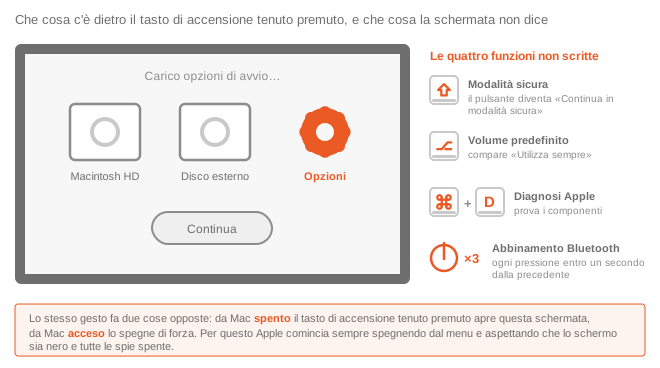
Dopo qualche istante compare la scritta «Carico opzioni di avvio», e poi una schermata con le icone dei dischi avviabili, un ingranaggio chiamato Opzioni, e i pulsanti per spegnere e riavviare. Tutto quello che prima si otteneva con una combinazione, ora si ottiene di lì.
Perché è cambiato: non è per fare ordine
La ragione è scritta nella documentazione di sicurezza di Apple, ed è semplice una volta detta. Una combinazione di tasti può essere simulata da un programma: un software malevolo che avesse il controllo della macchina poteva far finta che qualcuno stesse premendo dei tasti, e ottenere così una modalità di avvio meno protetta.
La pressione prolungata del tasto di accensione no. Richiede una mano su una macchina spenta. Apple lo scrive quasi con queste parole: il segnale può darlo solo un essere umano con accesso fisico. Da qui discende tutta la tabella qui sotto.
Le quattro funzioni che la schermata non dichiara
Apple le chiama «nascoste», e lo sono davvero: nella schermata non c'è niente che le annunci.
- ⇧ mentre si fa clic — il pulsante «Continua» diventa «Continua in modalità sicura». È l'erede del Maiuscole tenuto all'accensione dei Mac Intel, ma il gesto è tutt'altro.
- ⌥ mentre si fa clic — compare «Utilizza sempre», che fissa quel volume come predefinito senza passare dalle Impostazioni di Sistema.
- ⌘D — apre la Diagnosi Apple. Da macOS 26 chiede quale prova eseguire invece di sceglierla da sé.
- Tre pressioni del tasto di accensione — apre l'abbinamento Bluetooth, per quando la tastiera senza fili non è collegata. Ogni pressione va data entro un secondo dalla precedente: troppo in fretta non conta.
Che cosa non c'è più, e che cosa c'è al suo posto
| Sui Mac Intel | Sui Mac con chip Apple |
|---|---|
| ⌥ assistente di avvio | La schermata delle opzioni di avvio. Il tasto ⌥ resta, ma si usa dentro. |
| ⌘R e le due varianti da internet | Una porta sola, dall'ingranaggio Opzioni. Ogni installazione di macOS porta con sé il proprio recupero abbinato. |
| ⌥⌘P R azzeramento NVRAM | Niente. Apple dichiara che non si applica e non è necessario. |
| Reimpostazione dell'SMC | Un riavvio. «L'SMC si reimposta automaticamente.» |
| T disco di destinazione | Condividi disco, dal Recupero. Somiglia, ma non è la stessa cosa — vedi sotto. |
| N avvio da rete | Niente, e per una ragione di impianto: su queste macchine «tutti gli avvii vengono eseguiti localmente». |
| C avvio da CD | Niente: nessun Mac con chip Apple ha un'unità ottica. I dischi esterni compaiono nelle opzioni di avvio. |
| ⌘S, ⌘V | Non documentate. Al posto della riga di comando c'è il Terminale dentro il Recupero. |
| Password del firmware | Non esiste più: il controllo è l'accesso fisico al tasto. Le organizzazioni usano la password di recoveryOS. |
«Condividi disco» non è la modalità disco di destinazione. Il vecchio tasto T faceva sparire il Mac come computer e lo faceva ricomparire come disco esterno: un dispositivo grezzo, che i programmi di clonazione potevano leggere blocco per blocco.
Condividi disco fa un'altra cosa: il Mac resta acceso, avviato nel Recupero, e mette a disposizione il volume come condivisione di rete su cavo. Sull'altro computer compare sotto Rete e non sulla scrivania, e chiede di connettersi. Per copiare file va benissimo; per gli strumenti che pretendono il disco grezzo, no.
Il secondo recupero, per quando il primo non basta
Ogni installazione di macOS si porta dietro il proprio sistema di soccorso. Se anche quello è rovinato, ne esiste un secondo, indipendente, che Apple chiama recoveryOS alternativo: ci si arriva premendo e rilasciando il tasto di accensione, e poi premendolo di nuovo e tenendolo.
Ha un limite dichiarato che conviene sapere prima di contarci: non può riportare indietro nessuna installazione di macOS. È una via di soccorso, non uno strumento di manutenzione. Sotto di esso resta solo la modalità DFU, con un secondo Mac collegato via cavo.
Le combinazioni di questa sezione
10 voci
-
Accensione → Opzioni → Utility → Condivisione Disco
Condividi disco
Collegare due Mac
Il sostituto della modalità disco di destinazione, ma non la stessa cosa: il volume compare sotto Rete e non sulla scrivania, e non è un disco grezzo.
Quando premere: Dal Recupero di macOS, con i due Mac già collegati via cavo.
Funziona su Apple Silicon
documentazione verificata il 11/08/2026
-
⌘ D
Diagnosi Apple (chip Apple)
Diagnosi
Da macOS 26 chiede quale prova eseguire — schermo, tastiera, trackpad — invece di sceglierla da sé. Entrando, i dati dell'utente diventano illeggibili.
Quando premere: Dentro le opzioni di avvio, non all'accensione: si tiene ⌘D finché il Mac non si riavvia.
Funziona su Apple Silicon
documentazione verificata il 11/08/2026
-
Accensione ×3
Impostazione Assistita Bluetooth
Periferiche
Apre l'abbinamento di tastiera, mouse e trackpad quando all'avvio non ne risulta collegato nessuno. Premendo troppo in fretta la pressione non viene contata.
Quando premere: Tre pressioni del tasto di accensione, ciascuna entro un secondo dalla precedente.
Funziona su Apple Silicon
documentazione verificata il 11/08/2026
-
Accensione Cavo di alimentazione
Modalità DFU (desktop)
Recupero
Sui Mac da scrivania la DFU non si apre con una combinazione ma con la sequenza dell'alimentazione, tenendo il tasto per un massimo di dieci secondi.
Quando premere: Si scollega la corrente, si tiene premuta l'accensione e, tenendola, si ricollega.
Funziona su Intel con T2 Apple Silicon
documentazione verificata il 11/08/2026
-
⌃ sin. ⌥ sin. ⇧ des. Accensione
Modalità DFU (portatili con chip Apple)
Recupero
L'ultima risorsa quando il Mac non parte più: da un secondo Mac se ne riattiva o ripristina il firmware. Lo schermo resta nero, ed è normale.
Quando premere: Tutti e quattro per circa dieci secondi, poi si rilascia tutto tranne l'accensione.
Funziona su Apple Silicon
documentazione verificata il 11/08/2026
-
⇧ → clic su «Continua in modalità sicura»
Modalità sicura (chip Apple)
Modalità d'avvio
Stesso risultato dei Mac Intel, gesto completamente diverso: qui il tasto non si tiene all'accensione ma dentro il menu, e la voce del pulsante cambia sotto le dita.
Quando premere: Dentro le opzioni di avvio, dopo aver selezionato il volume: si tiene ⇧ e si fa clic.
Funziona su Apple Silicon
documentazione verificata il 11/08/2026
-
Accensione
Opzioni di avvio
Da dove partire
Il tasto unico che ha sostituito tutte le combinazioni. Apre una schermata con i dischi avviabili e il pulsante Opzioni, da cui si raggiunge tutto il resto.
Quando premere: Da Mac completamente spento: si tiene premuto finché non compare la scritta «Carico opzioni di avvio».
Funziona su Apple Silicon
documentazione approfondisci verificata il 11/08/2026
-
Accensione ×2
recoveryOS alternativo
Recupero
Un secondo sistema di soccorso, indipendente dal primo, per quando anche quello è rovinato. Non può però riportare indietro nessuna installazione di macOS.
Quando premere: Da Mac spento: si preme e rilascia il tasto di accensione, poi lo si preme di nuovo e lo si tiene.
Funziona su Apple Silicon
documentazione verificata il 11/08/2026
-
Accensione → Opzioni → Continua
Recupero di macOS (chip Apple)
Recupero
Una sola porta al posto delle tre dei Mac Intel: niente varianti da internet, e ogni installazione di macOS porta con sé il proprio recupero abbinato.
Quando premere: Da Mac spento: si tiene premuto il tasto di accensione, poi si sceglie l'ingranaggio Opzioni.
Funziona su Apple Silicon
documentazione approfondisci verificata il 11/08/2026
-
⌥ → clic su «Utilizza sempre»
Volume di avvio predefinito
Da dove partire
Fissa il volume selezionato come predefinito, senza passare dalle Impostazioni di Sistema. Apple la elenca fra le funzioni nascoste di quella schermata.
Quando premere: Dentro le opzioni di avvio, dopo aver selezionato un volume.
Funziona su Apple Silicon
documentazione verificata il 11/08/2026
Nessuna voce corrisponde ai filtri impostati.